Guía para anfitriones: publicar y gestionar anuncios
Desde el primer enlace hasta el alquiler en curso: aquí encontrará los distintos ajustes, su efecto y el camino directo hacia su propio anuncio.
Índice
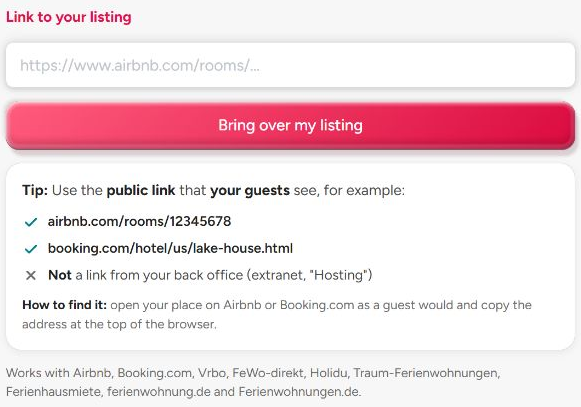
Importación rápida desde otro portal
- En qué consiste:
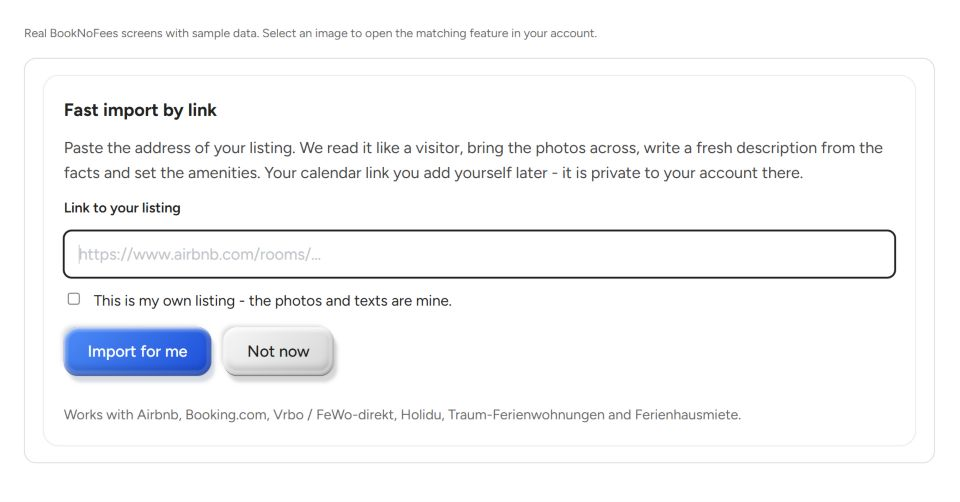
- Pegue el enlace de su anuncio en Airbnb, Booking.com, Vrbo, Holidu, Traum-Ferienwohnungen o Ferienhausmiete, y confirme que es suyo.
- Para qué sirve:
- Puede comprobar un enlace de anuncio existente antes de registrarse y ver una vista previa. Solo necesitará una cuenta si decide continuar. La importación completa posterior incorporará los datos disponibles. Se enviará un borrador completo para su revisión; si faltan datos obligatorios, complételos en el asistente.
Los ajustes en detalle
2. Revisa la vista previa y continúa
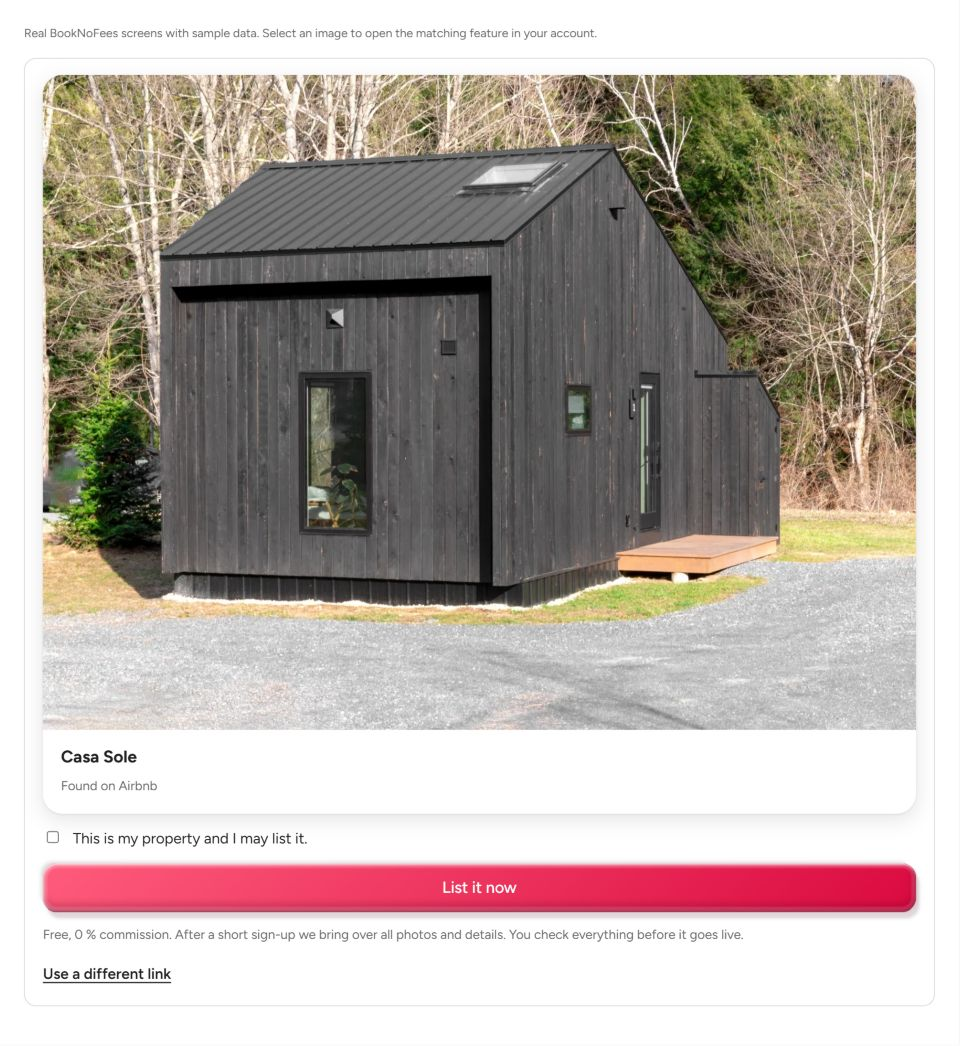
Compruebe las imágenes, los nombres y los datos clave identificativos. Confirme que está autorizado a utilizar los contenidos y continúe. Si aún no ha iniciado sesión, cree o acceda a su cuenta ahora; el enlace seleccionado se incluirá para la importación posterior.
3. Completar los datos que falten
Tras el registro, se inicia la importación completa. Se importan las fotos, los textos y el resto de datos disponibles; compruebe la dirección, la ubicación en el mapa, el equipamiento y los precios. Si los datos obligatorios están completos, el anuncio se envía para su revisión. De lo contrario, quedará como borrador, que podrá completar en el asistente. La publicación se realizará únicamente tras su aprobación.
Tu primer anuncio
- Inicia sesión y abre «Crear anuncio».
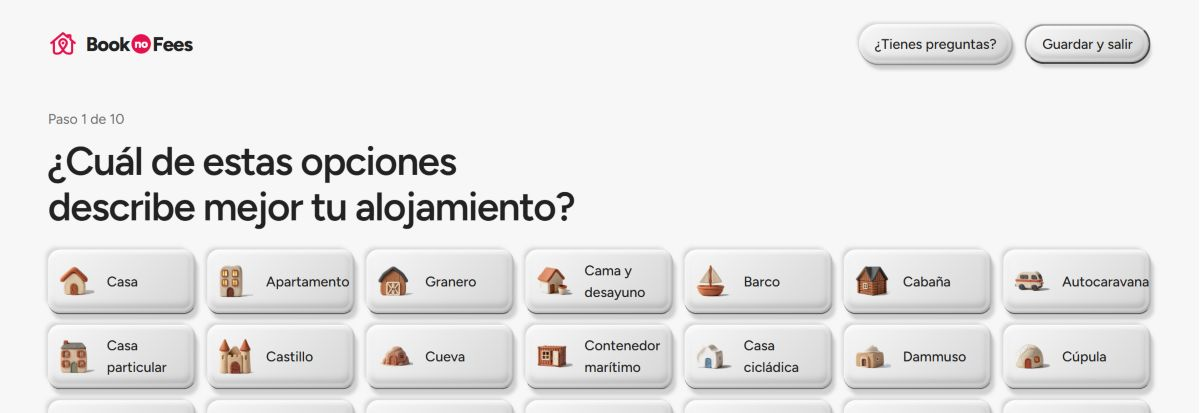
- Selecciona el tipo de alojamiento y completa la ubicación, el número de huéspedes y el equipamiento.
- Sube fotos, fija el precio y envía los datos verificados para su aprobación.
Más detalles
- En qué consiste:
- Diez pantallas en las que solo se le preguntan cosas que nadie más puede responder por usted: el tipo de alojamiento, si los huéspedes tienen acceso a todas las instalaciones, la dirección, el marcador en el mapa, los huéspedes y las camas, los servicios, las fotos, tres aspectos destacados, el precio y una valoración.
- Para qué sirve:
- Cada paso se guarda sobre la marcha; puede detenerse y continuar más tarde, y la página web le recordará que tiene un borrador abierto. El título y la descripción se generan automáticamente a partir de sus respuestas, los descuentos están preestablecidos (10 % a partir de 7 noches, 20 % a partir de 28), y las normas de la casa y los horarios de entrada cuentan con valores predeterminados razonables. Todo ello se puede modificar posteriormente en su cuenta.
Los ajustes en detalle
Los diez pasos hasta la revisión
Seleccione el tipo de alojamiento y la zona que se alquila. Añada la dirección y la ubicación en el mapa, los huéspedes y las plazas para dormir, el equipamiento, las fotos, las características especiales y el precio. En el último paso, compruebe el resumen y envíe el anuncio. El paso 10 de 10 significa que se ha llegado a la última página; la revisión solo se iniciará una vez enviado el anuncio.
Guardar los cambios de forma consciente
Abre tu anuncio en «Mis anuncios» y selecciona «Editar». Guarda los cambios con el botón «Guardar». Una vez guardados, volverás al resumen. Si el borrador está incompleto, volverás al asistente.

Fotografías
- En «Mis anuncios», selecciona tu alojamiento y abre «Editar».
- Ve a «Fotos» y sube tus imágenes.
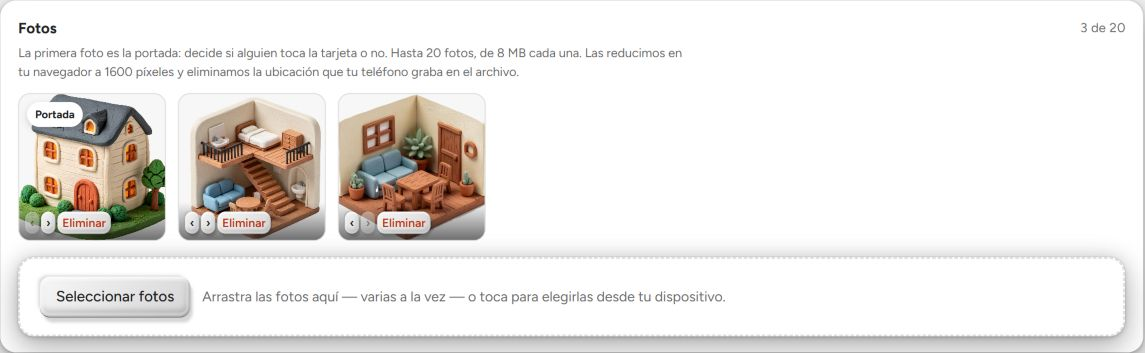
- Cambia el orden con las flechas que aparecen junto a las imágenes. La primera imagen es tu imagen de portada.
Más detalles
- En qué consiste:
- Se admiten hasta 20 fotografías por anuncio, de 8 MB cada una; se admiten los formatos JPEG, PNG, WebP, HEIC y AVIF. La primera fotografía es la de portada.
- Para qué sirve:
- Las fotos se reducen en su navegador a 1600 píxeles y la ubicación que su teléfono incluye en el archivo se elimina antes de la subida. Se necesitan cinco fotos para publicar; se recomiendan ocho. Utiliza las flechas para cambiar el orden; la portada determina si alguien pulsa sobre la ficha del anuncio.
Los ajustes en detalle
Añadir, ordenar y eliminar fotos
Sube archivos JPEG, PNG o WebP. Puedes utilizar hasta 20 fotos con un máximo de 8 MB por archivo. Ordena las fotos de manera que la imagen más importante aparezca en primer lugar y elimina las que no sean adecuadas. Comprueba también el encuadre en una pantalla grande.
Título, descripción e idiomas
- En qué consiste:
- El texto de su anuncio: un título, una descripción y sus traducciones a todos los idiomas en los que opera BookNoFees.
- Para qué sirve:
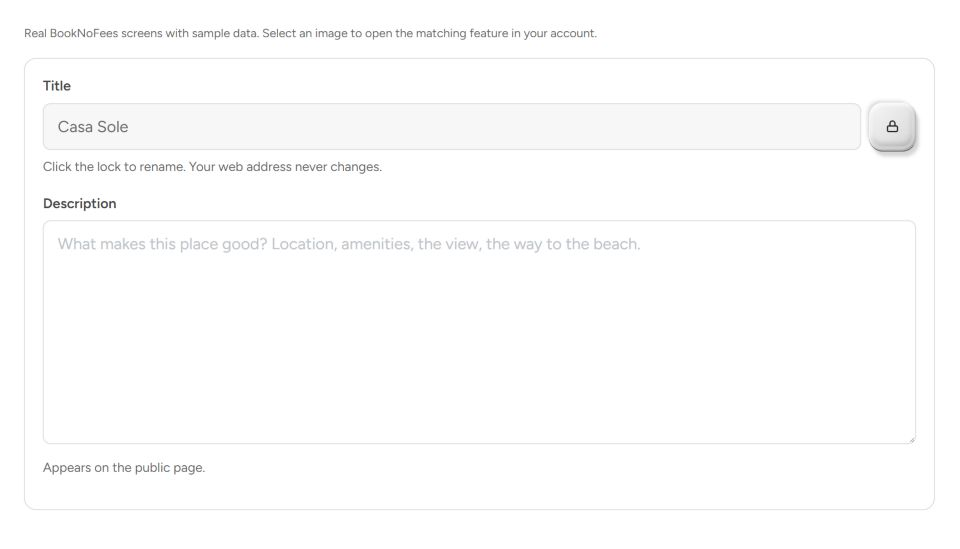
- Si no escribe nada, la descripción se elabora a partir de sus respuestas y de las fotos, y el título, a partir de lo que hace que su alojamiento sea especial. Un título que haya escrito usted mismo nunca se modifica; puede bloquearlo. La dirección web se genera a partir del título en inglés una sola vez, en el momento de la publicación, y no cambia posteriormente. Los huéspedes de todos los países leen el anuncio en su propio idioma.
Los ajustes en detalle
Título y descripción
Desbloquee el campo del título pulsando el icono del candado antes de cambiar el nombre. Describa la ubicación, las habitaciones y las características especiales en el campo de descripción. La información precisa ayuda más a los huéspedes que las frases publicitarias generales; revise especialmente los textos importados automáticamente.
Huéspedes, dormitorios y baños
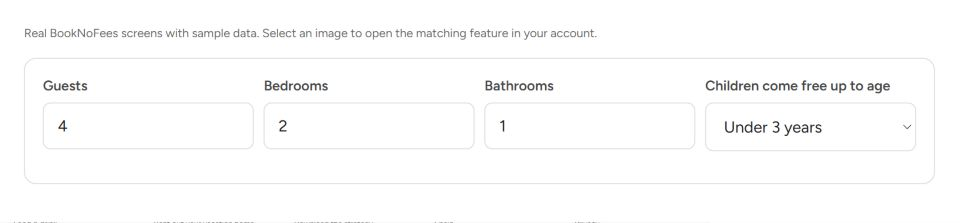
El «Número máximo de huéspedes» establece la ocupación permitida. Los «Dormitorios» y «Baños» describen el alojamiento. Estas cifras no corresponden al número de habitaciones iguales que se pueden reservar por separado; estas se gestionan en la sección «Varias habitaciones iguales».
Bebés y niños
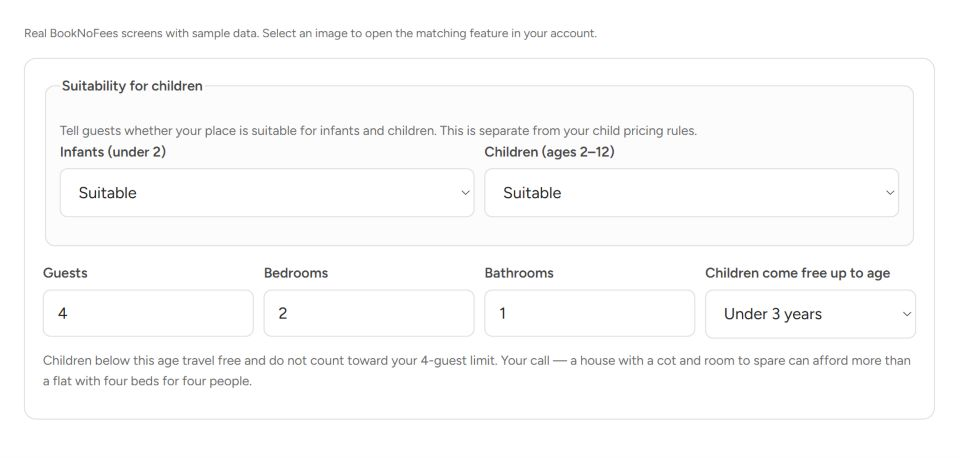
Indique, tanto para bebés como para niños, si el alojamiento es adecuado. Si no se especifica nada, se considerará una elección propia. Si se admiten niños, puede establecer el límite de edad para los niños que viajan gratis. Si se excluyen ambos grupos, esta opción de fijación de precios no se mostrará.
Equipamiento por zonas
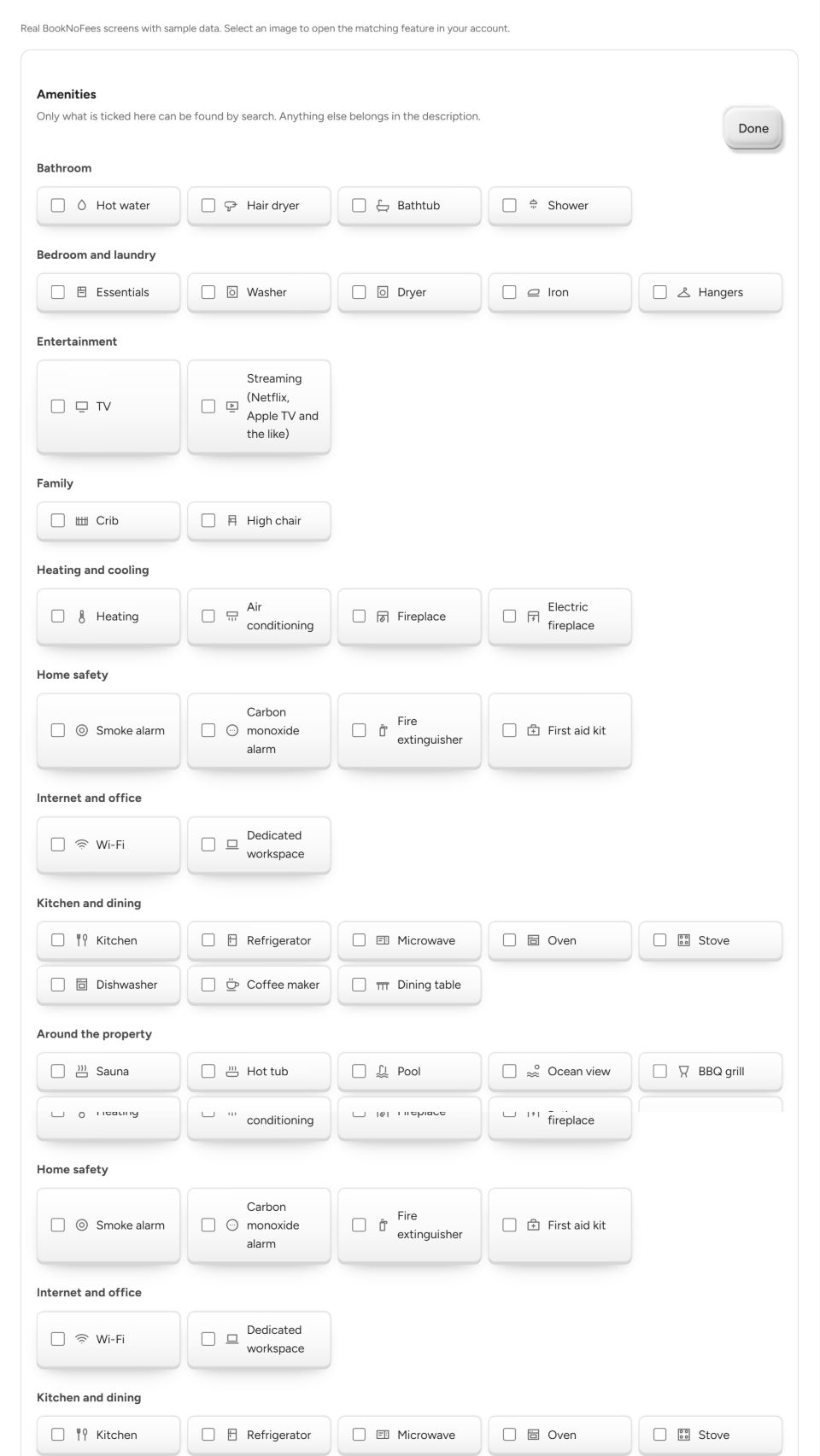
Abra la sección de equipamiento y marque únicamente las características que realmente estén presentes. Las categorías incluyen: baño, dormitorios y ropa de cama, entretenimiento, familia, calefacción y aire acondicionado, seguridad, Internet y espacio de trabajo, cocina y comidas, zona exterior, aparcamiento y acceso, así como servicios. Al guardar se aplicará toda su selección.
- Baño
- Agua caliente · Secador · Bañera · Ducha
- Dormitorio y lavandería
- Elementos básicos · Lavadora · Secadora · Plancha · Perchas
- Entretenimiento
- Televisión · Streaming (Netflix, Apple TV y similares)
- Familia
- Cuna · Trona
- Calefacción y aire acondicionado
- Calefacción · Aire acondicionado · Chimenea · Chimenea eléctrica
- Seguridad en el hogar
- Detector de humos · Detector de monóxido de carbono · Extintor · Botiquín
- Internet y oficina
- WiFi · Espacio de trabajo
- Cocina y comedor
- Cocina · Frigorífico · Microondas · Horno · Cocina · Lavavajillas · Cafetera · Mesa de comedor
- Alrededores del alojamiento
- Sauna · Jacuzzi · Piscina · Vistas al mar · Barbacoa · Barbacoa eléctrica · Vistas al jardín · Jardín · Patio o balcón · Fogón
- Aparcamiento y acceso
- Aparcamiento gratuito · Cargador de vehículo eléctrico · Cargador de vehículo eléctrico (de pago) · Ascensor · Acceso sin escalones
- Servicios
- Se admiten mascotas · Entrada autónoma · Estancias largas permitidas
El precio y lo que ven los huéspedes
- En qué consiste:
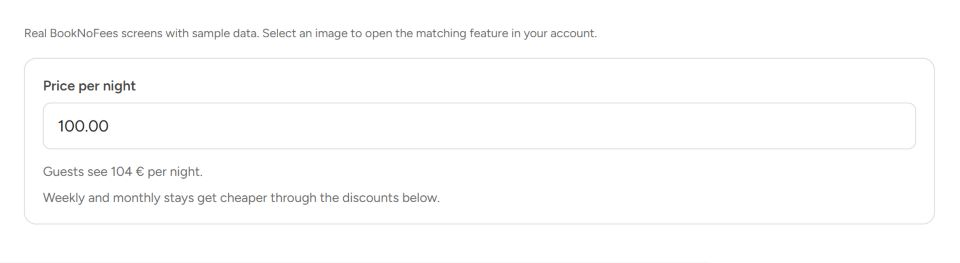
- El precio por noche que usted indica es la cantidad que usted recibe. Los huéspedes ven ese precio más un 3,9 %, que cubre los gastos de pago y de las devoluciones; BookNoFees no obtiene ningún beneficio de ello.
- Para qué sirve:
- Gastos de limpieza: una tarifa única, o una tarifa más baja para estadías cortas y otra más alta a partir de un número de noches que usted elija. Huéspedes adicionales: el precio incluye a todos los huéspedes, o bien a un número determinado de huéspedes y, a partir de ahí, una cantidad fija o un porcentaje por huésped adicional, por noche o por estadía. Mascotas: permitidas o no, hasta un número determinado, con un suplemento por mascota. Los niños pueden alojarse gratis hasta una edad que usted establezca.
Los ajustes en detalle
Precio por noche y precio mostrado a los huéspedes
Introduzca el precio por noche en el campo de precio. La vista previa que aparece junto a él muestra el precio por noche que verán los huéspedes. Se añadirán los gastos de limpieza, los huéspedes adicionales y otros servicios seleccionados según sus normas. Si utiliza una conexión con Smoobu, tenga en cuenta la nota sobre la gestión de precios.
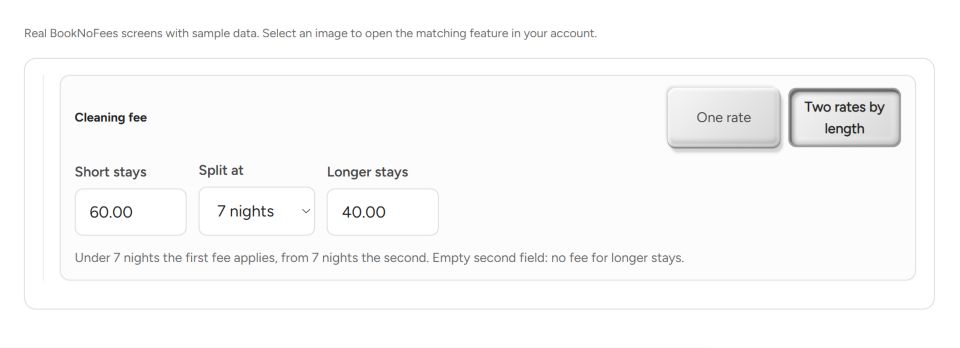
Una o dos tarifas de limpieza
Elija un precio de limpieza para todas las estadías o dos precios. Si opta por dos precios, establezca el límite en noches, así como el precio para estadías más cortas y más largas. La limpieza es una tarifa por estadía, no un precio adicional por noche.
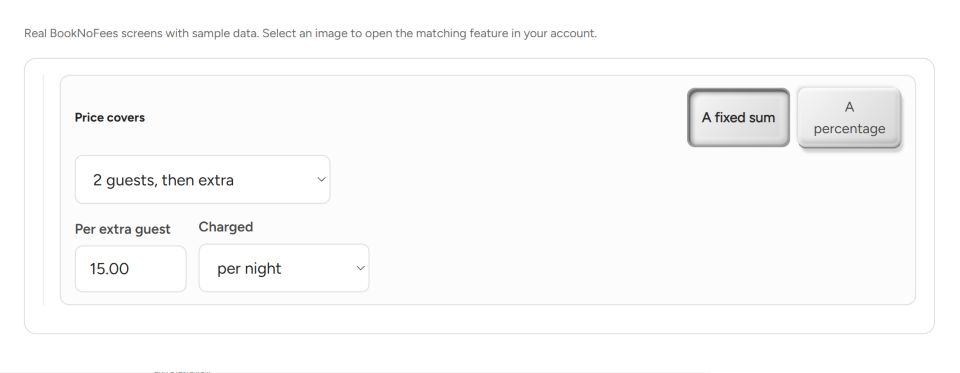
Huéspedes incluidos en el precio y personas adicionales
Especifique cuántos huéspedes están incluidos en el precio base. Para huéspedes adicionales, elija un importe fijo o un recargo porcentual. En el caso del importe fijo, determine además si se cobra por noche o una sola vez por estadía.
Normas de fijación de precios y temporadas
- En qué consiste:
- Las normas que determinan el precio por noche en función de la fecha o la duración de la estadía: estadía mínima, recargo por estadía corta, recargo de fin de semana, descuentos semanales y mensuales, descuento por reserva anticipada, temporadas y precios para fechas concretas.
- Para qué sirve:
- Estancia mínima de 1 a 90 noches; por debajo de este límite, los huéspedes podrán seguir reservando con un recargo que usted establezca como porcentaje o como importe fijo. Recargo de fin de semana para las noches de viernes y sábado. Descuento semanal a partir de 7 noches y mensual a partir de 28; solo se aplicará el descuento mayor de todos. Descuento por reserva anticipada para reservas realizadas con una antelación determinada. Temporadas: hasta 20 períodos con un porcentaje de su precio base (el 100 % es la base, el 150 % es temporada alta), con un nombre de su elección; cuando las temporadas se solapan, prevalece la más alta. Un precio en una fecha concreta del calendario sustituye a cualquier otro para esa noche.
Los ajustes en detalle
Estancia mínima y fin de semana
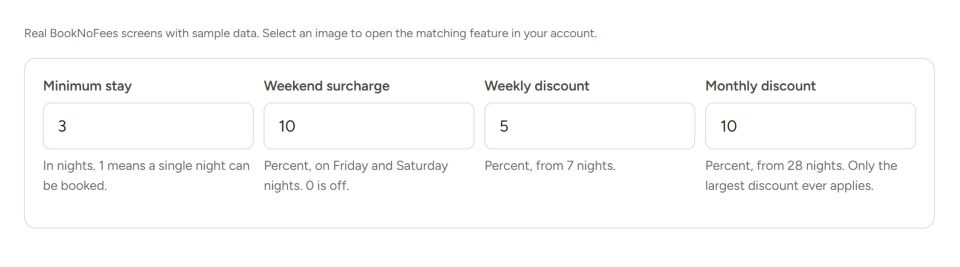
El «número mínimo de noches» establece la duración mínima de una estadía normal. El «suplemento de fin de semana» aumenta el precio por noche de los viernes y sábados en el porcentaje indicado. Para las estadías más cortas permitidas de forma deliberada, existe una regla de suplemento específica.
Descuentos semanales, mensuales y por reserva anticipada
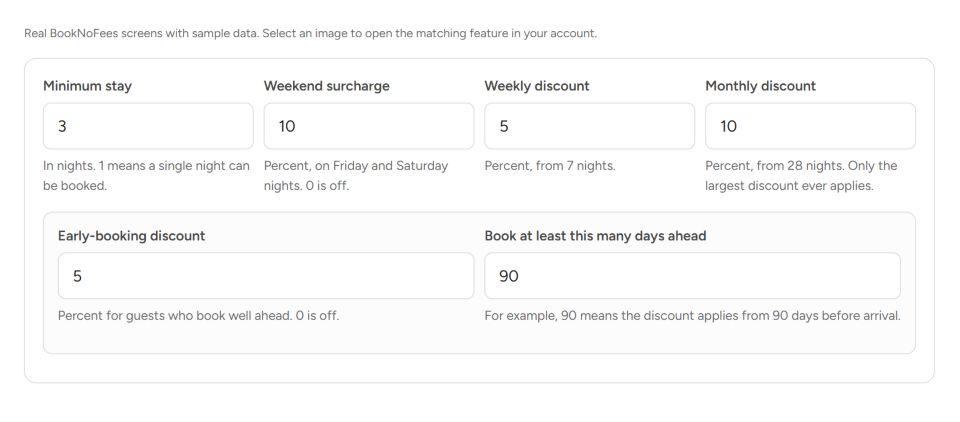
El descuento semanal se aplica a partir de siete noches, y el descuento mensual, a partir de 28 noches. En el caso del descuento por reserva anticipada, usted determina tanto el porcentaje como el plazo mínimo de antelación en días. Compruebe el importe total basándose en un periodo de viaje adecuado.
Estancias más cortas con recargo
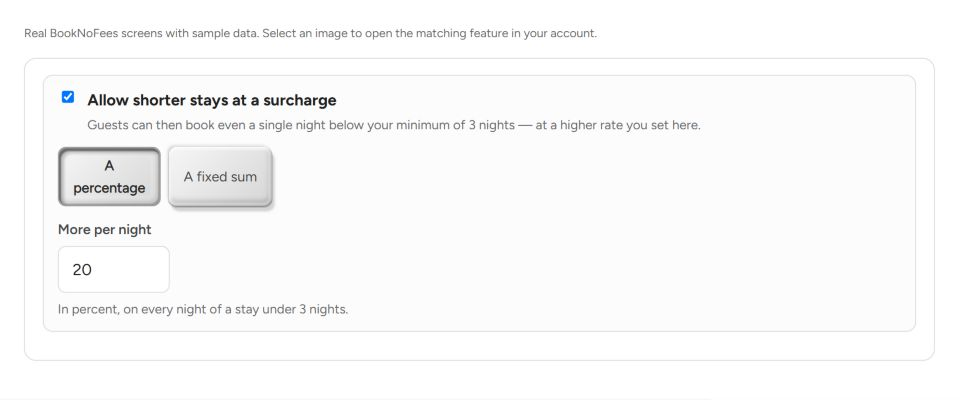
Active la regla de estadías cortas si desea permitir reservas por debajo de su número mínimo de noches. Elija un recargo porcentual por noche o un importe fijo por estadía. Si el mínimo es de una sola noche, no es posible realizar reservas más cortas; por lo tanto, esta opción estará desactivada en ese caso.
Periodos de temporada
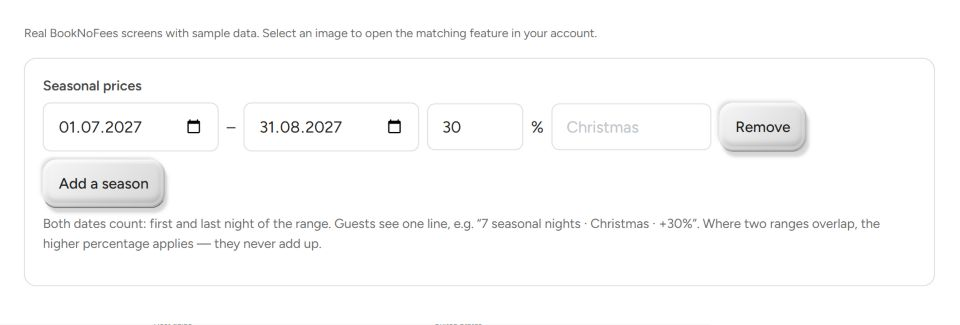
Añade para cada temporada una fecha de inicio y una de finalización, un recargo porcentual y, si es necesario, un nombre. Un recargo del 30 % aumenta el precio de las noches afectadas en un 30 %. Se tienen en cuenta ambas fechas límite. Si los periodos se solapan, se aplica el recargo más alto; los recargos no se suman. Se pueden establecer hasta 20 periodos.
Calendario y otros portales
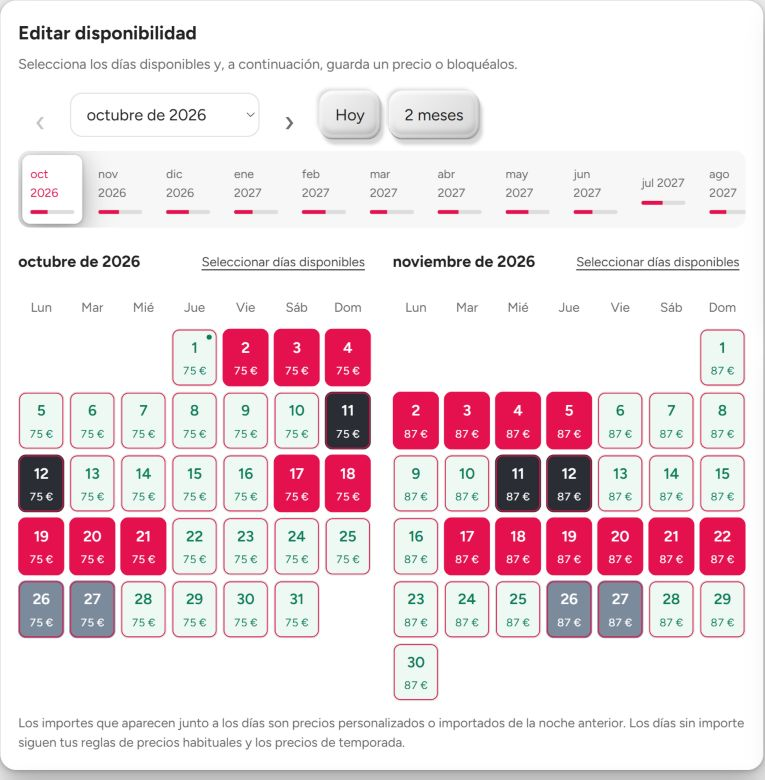
- Selecciona tu alojamiento y abre «Calendario».
- Selecciona el mes y los días disponibles. Establece un precio diario o bloquea la selección.
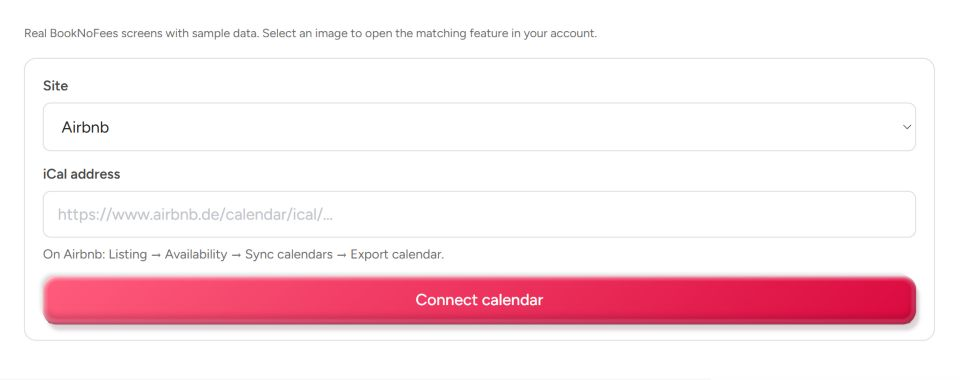
- En el caso de un alojamiento concreto, puede añadir más abajo la dirección iCal de otro portal.
Más detalles
- En qué consiste:
- Su disponibilidad: las reservas que realice aquí, las fechas que bloquee y los calendarios de Airbnb, Booking.com, Vrbo y otras plataformas conectadas a través de su dirección iCal.
- Para qué sirve:
- Fechas bloqueadas para uso propio o por una reserva realizada en otro sitio. El calendario vinculado se consulta periódicamente; cuando un portal lleva tres horas sin consultarse, el anuncio lo indica; tras 24 horas, la reserva inmediata se suspende hasta que se vuelva a consultar, de modo que no se venda una misma semana dos veces. Su calendario de BookNoFees tiene su propia dirección para pegarla en los demás portales. No es posible sincronizar calendarios externos si hay varias habitaciones idénticas.
Los ajustes en detalle
Fijar precios o bloquear días concretos
Vaya al calendario y seleccione el periodo deseado. Puede establecer su propio precio por noche, bloquear días o restablecer una personalización propia. A continuación, compruebe la leyenda y los días afectados; un bloqueo no es una reserva.
Conectar otros calendarios
Para un calendario externo, añada el proveedor y su enlace iCal. Comprueba la última consulta, vuelve a sincronizar si es necesario y desactiva o elimina las conexiones obsoletas. Introduce el enlace de exportación de BookNoFees a la inversa en el otro portal. La importación de anuncios por sí sola no establece una conexión con el calendario.
Reservas, cancelaciones y normas de la casa
- En qué consiste:
- Cómo se gestiona una estadía: una solicitud que usted confirma o una reserva inmediata; además del depósito, las normas de la vivienda, cómo llegar, el manual del huésped, las instrucciones para la salida y cómo acceden los huéspedes a la vivienda.
- Para qué sirve:
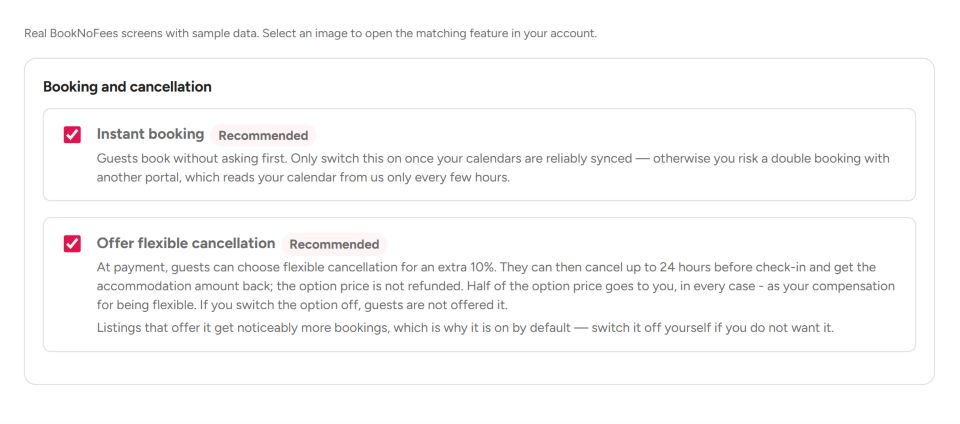
- Recibirá una solicitud con la tarjeta ya garantizada; dispone de 48 horas para aceptarla o rechazarla, y el huésped no pagará nada hasta que usted la acepte. La reserva inmediata se ofrece una vez que se hayan completado correctamente tres estadías. Una opción de cancelación flexible permite a los huéspedes cancelar hasta 24 horas antes de la llegada por un 10 % más, la mitad del cual le corresponde a usted. El depósito se acuerda entre usted y el huésped; BookNoFees nunca lo retiene. Las indicaciones y los detalles de acceso solo se muestran a los huéspedes tras la aceptación.
Los ajustes en detalle
Mascotas
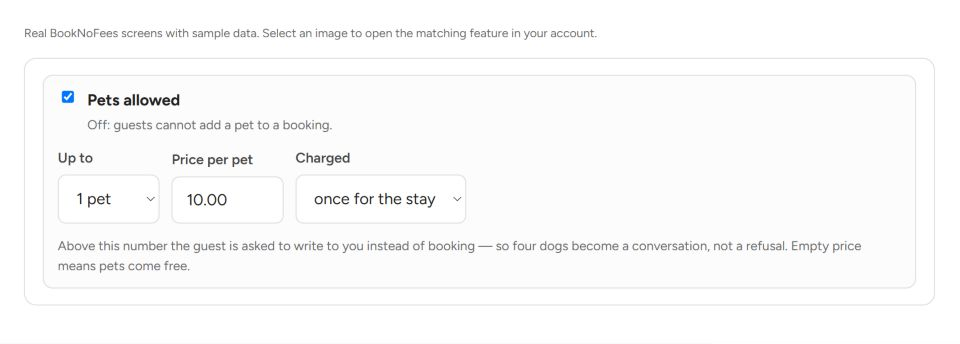
Active la opción de si se admiten mascotas. A continuación, puede establecer el número máximo, la tarifa y su cálculo por noche o por estadía. Describa las condiciones adicionales en las normas de la casa.
Fianza
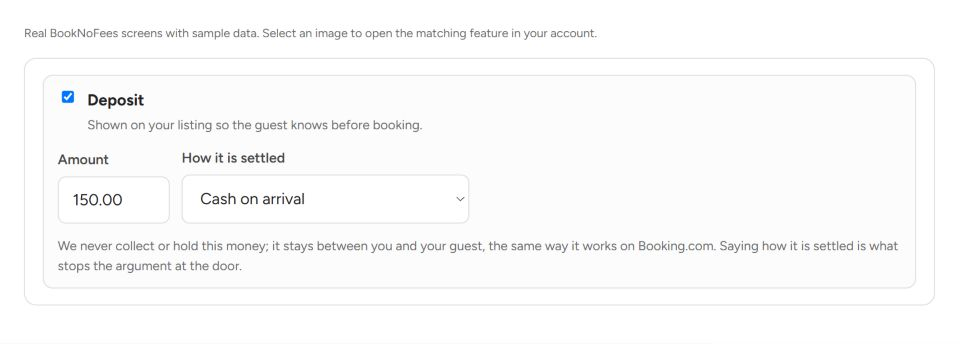
Active la fianza solo si la exige. Introduzca el importe y seleccione cuándo y de qué forma se depositará. Asegúrese de que estos datos coincidan con las normas de su alojamiento.
Normas de la casa, llegada e información para los huéspedes
Las normas de la casa incluyen las condiciones de la estadía. Las instrucciones de llegada explican cómo llegar y el procedimiento de llegada. El manual del huésped contiene indicaciones sobre el uso del alojamiento; las instrucciones de salida describen los pasos a seguir antes de marcharse. Mantenga estos cuatro campos de texto claramente separados entre sí.
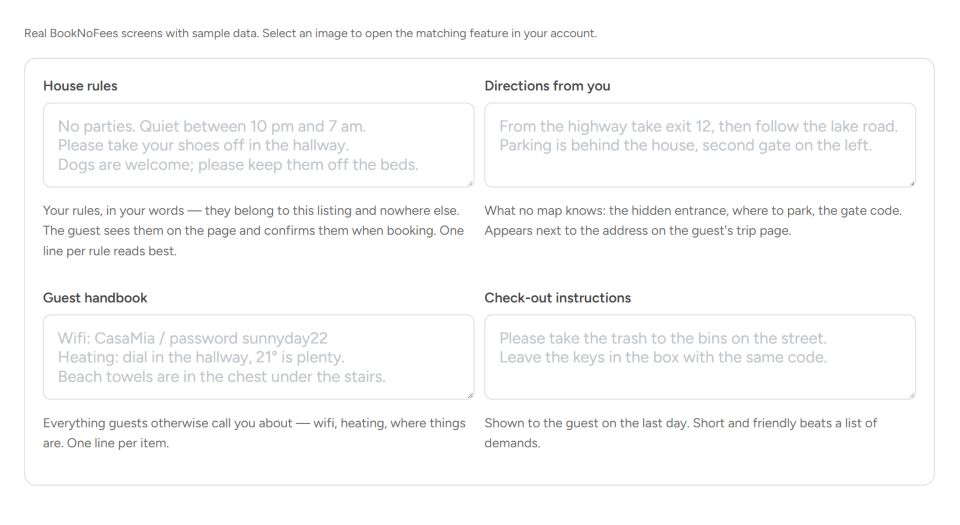
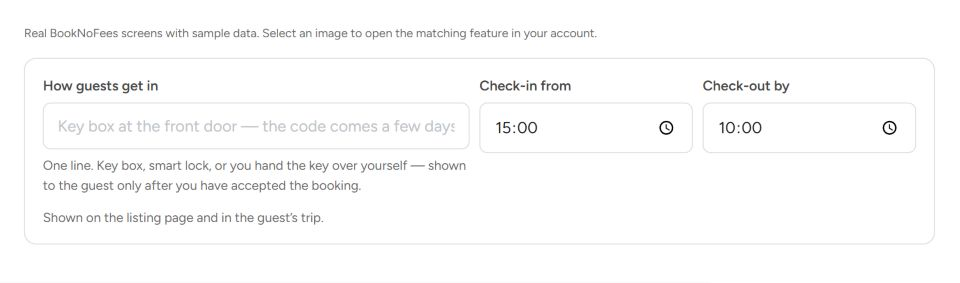
Entrada y salida
En el proceso de check-in, describe cómo los huéspedes obtienen acceso, por ejemplo, mediante la entrega personal de las llaves. Las horas de «check-in a partir de» y «check-out hasta» establecen las dos franjas horarias. Comprueba que tus instrucciones de llegada y salida se ajusten a ellas.
Reserva inmediata y cancelación flexible
El botón de «Reserva inmediata» solo aparecerá si su cuenta está habilitada para ello y el anuncio es público. Sin la opción de «Reserva inmediata», usted decide sobre las solicitudes de reserva. La opción de cancelación flexible solo se muestra si está disponible en la plataforma. Por lo tanto, la ausencia de este botón no supone automáticamente un error.
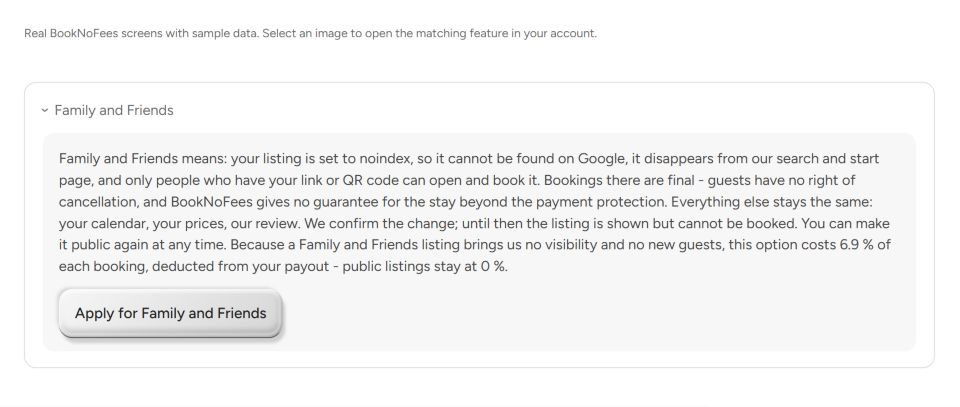
Familia y amigos
- En qué consiste:
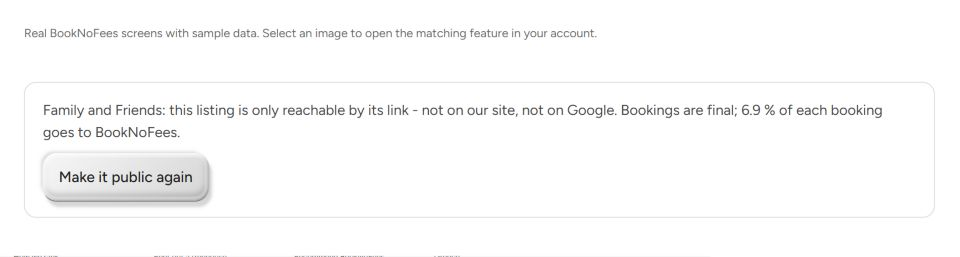
- Un anuncio privado: no aparece en nuestra página de búsqueda ni en la página de inicio, no está indexado por los motores de búsqueda y solo se puede acceder a él mediante su enlace o su código QR.
- Para qué sirve:
- Para un alojamiento que alquila a personas que conoce. Las reservas son definitivas, no existe derecho de cancelación y se deduce un 6,9 % de cada reserva del pago, a diferencia del 0 % de un anuncio público. Usted presenta la solicitud en el anuncio, nosotros la confirmamos manualmente y usted puede volver a hacer público el anuncio en cualquier momento. Un anuncio privado nunca cuenta con reserva inmediata.
Los ajustes en detalle
Solicitar «Familia y amigos»
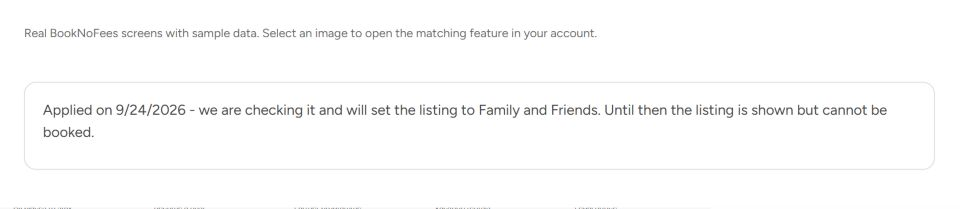
En un anuncio publicado, encontrará la sección «Familia y amigos» en la parte inferior. Abra la explicación y envíe la solicitud. El cambio no se aplicará hasta que la administración lo haya revisado. Hasta entonces, la interfaz mostrará que la solicitud está pendiente.
Una solicitud no implica aún su aprobación.
El aviso con la fecha de solicitud solo confirma que se ha presentado su solicitud. No puede aprobar esta solicitud usted mismo en este momento. Espere a que se procese y, a continuación, compruebe el estado que se muestra.
Pasar al modo privado y volver al modo público
Una vez aprobado, el anuncio es privado para familiares y amigos: no aparece en la búsqueda pública ni en el mapa. Comparte el enlace directo de forma selectiva. La reserva inmediata no está disponible para los anuncios privados. Con la opción «Volver a hacer público», puedes volver a publicar el anuncio tú mismo.
Varias habitaciones idénticas
- En qué consiste:
- Un anuncio que incluye varias habitaciones del mismo tipo, como en una pensión o un pequeño hotel: hasta 50.
- Para qué sirve:
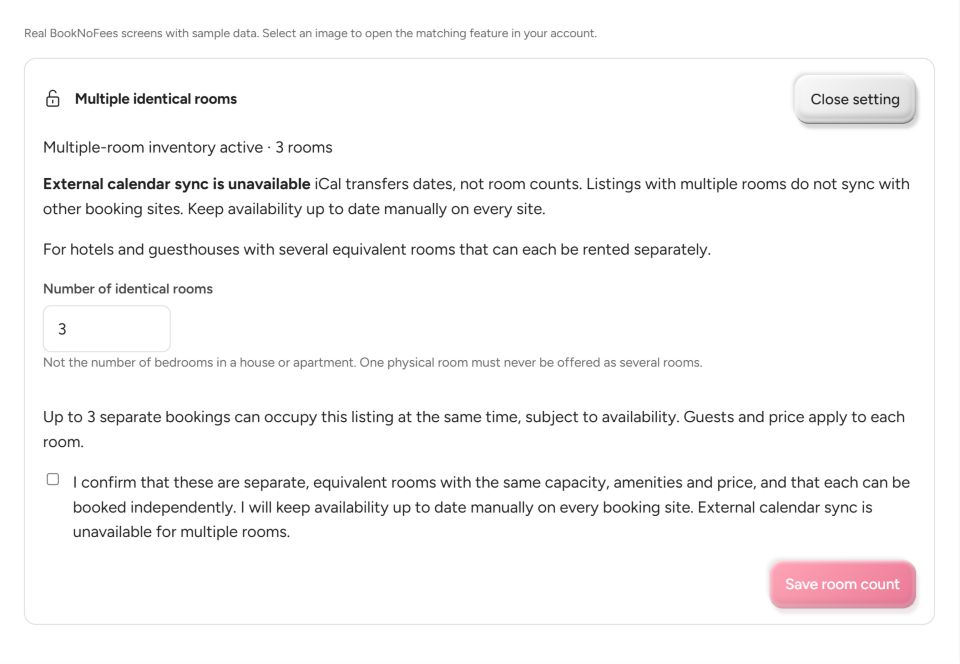
- El calendario contabiliza habitaciones en lugar de noches: una fecha queda libre mientras quede alguna habitación disponible. La sincronización con calendarios externos está desactivada para este tipo de anuncio, ya que iCal gestiona fechas, no cantidades; las fechas deben bloquearse manualmente.
Los ajustes en detalle
Varias habitaciones iguales
Esta sección solo aparece para los tipos de anuncio adecuados o para carteras de alojamientos ya configuradas. Desbloquee el número, introduzca las unidades iguales disponibles por separado y confirme el aviso sobre la disponibilidad. No se trata del número de dormitorios de un único alojamiento. En el caso de varias unidades, la sincronización de calendarios iCal externos está desactivada; actualice la disponibilidad manualmente.
Mensajes y preguntas
- En qué consiste:
- Un único buzón de entrada para huéspedes, anfitriones y nuestro servicio de atención al cliente. Los huéspedes pueden plantearle una pregunta antes de realizar la reserva.
- Para qué sirve:
- Recibirá en su bandeja de entrada un mensaje procedente de la página de un anuncio; los datos de contacto permanecerán ocultos hasta que se haya abonado la estadía. Se le notificará por correo electrónico la llegada de un nuevo mensaje (puede desactivar esta función), y la app lo mostrará en la pantalla de bloqueo. La conversación de asistencia con nosotros se gestiona desde la misma bandeja de entrada.
Pagos y ganancias
- En qué consiste:
- Su dinero se ingresa en su cuenta bancaria a través de Stripe; BookNoFees nunca tiene acceso a su IBAN y no cobra ninguna comisión.
- Para qué sirve:
- El pago se realiza 48 horas después de que el huésped haya realizado el registro de entrada; en sus tres primeras estadías, el pago se efectúa un día después de la salida. Los datos bancarios se configuran en dos minutos y el país de la cuenta no se puede modificar posteriormente. En la sección de ingresos se muestra lo que está pendiente de pago y lo que ya se ha abonado.
Opiniones y cómo establecemos nuestra clasificación
- En qué consiste:
- Los huéspedes valoran su estadía una vez finalizada; el orden de los resultados de búsqueda se rige por normas publicadas y nunca depende de ningún pago.
- Para qué sirve:
- Los resultados se ordenan por compatibilidad, distancia, la frecuencia con la que los huéspedes registrados han guardado un anuncio, el perfil del anfitrión (una foto suya y los idiomas que habla tienen prioridad) y el precio. Los pagos, otros sitios web, el tiempo que lleve registrado aquí y el número de anuncios que tenga no influyen en absoluto. En caso de que llegaran a existir anuncios pagados, se marcarán como publicidad y se le informará al respecto con 15 días de antelación.
Su perfil de anfitrión
- En qué consiste:
- Lo que los huéspedes saben de usted: una foto suya, a qué se dedica, los idiomas que habla, dónde vive, la década en la que nació, si su anuncio es particular o de empresa, y si tiene mascotas.
- Para qué sirve:
- En sus anuncios publicados solo aparecerán los datos que haya completado. Una dirección de correo electrónico confirmada se indica con una marca de verificación en su anuncio; eso es exactamente lo que significa. La foto y los idiomas influyen en la clasificación.
Sus anuncios de un vistazo
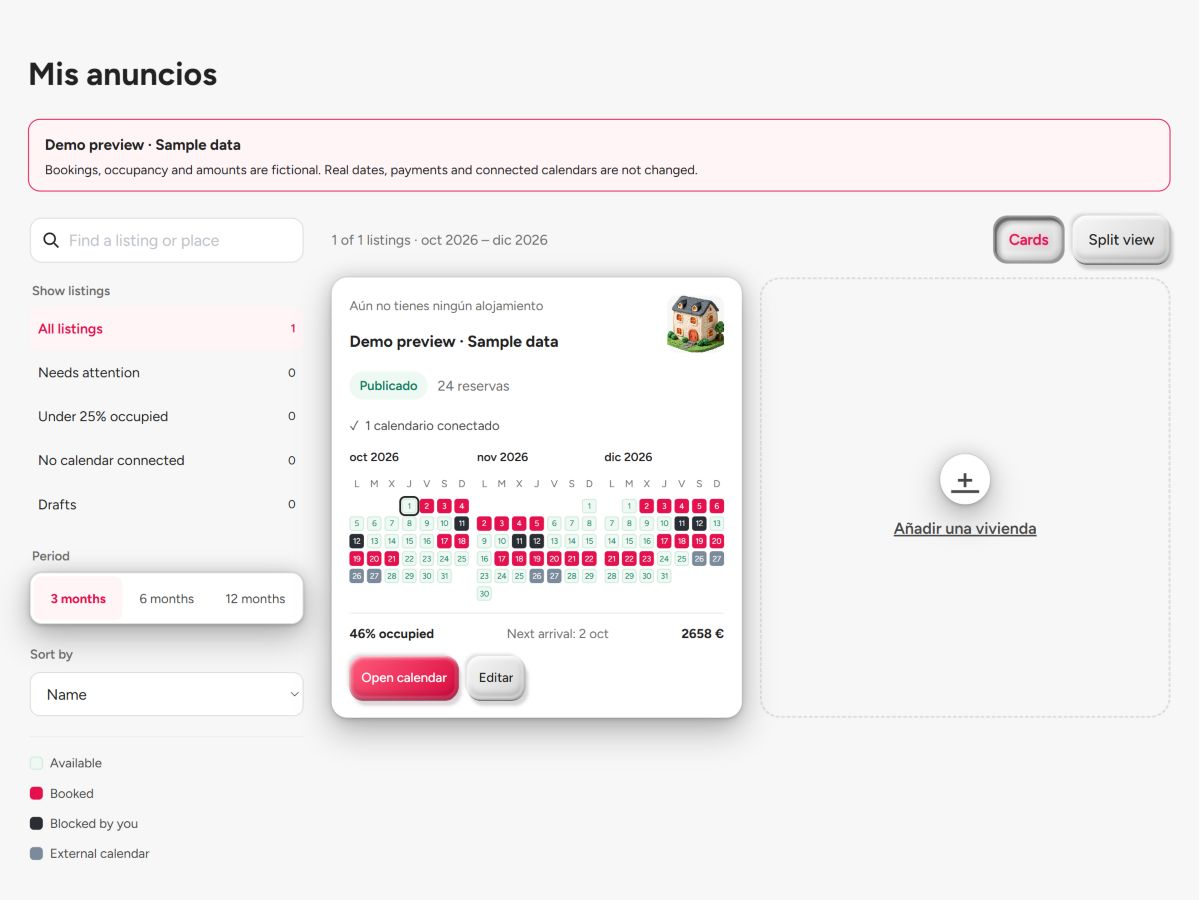
- Abre «Mis anuncios».
- Seleccione la vista con fichas de anuncio o la vista dividida y el periodo deseado.
- Abre el calendario o la opción «Editar» en tu alojamiento.
Más detalles
- En qué consiste:
- Una visión general de todos sus lugares: tarjetas, una tabla o una línea temporal, con un minicalendario de 105 días por cada entrada.
- Para qué sirve:
- Filtre los anuncios que requieran atención o que tengan pocas reservas, consulte la próxima llegada, las reservas y la ocupación, vuelva a revisar todos los calendarios con un solo botón, copie un anuncio (incluidas las fotos, pero sin el calendario), retírelo o elimínelo. Los borradores, los anuncios en revisión y los publicados aparecen marcados.
Los ajustes en detalle
Redacción, revisión y publicación
«Mis anuncios» muestra el estado correspondiente. Un borrador aún no es público. «Enviado para revisión» significa que la administración aún está editando el contenido. Solo un anuncio público ya publicado puede aparecer en la búsqueda. Utiliza la vista previa para comprobar cómo lo ven los huéspedes.
Resumen del calendario, copiar y eliminar
En su resumen, puede alternar entre la vista de mapa y la vista de calendario y seleccionar un periodo adecuado. Una copia se crea como nuevo borrador. Lea la confirmación que aparece al eliminar un anuncio: la solicitud de eliminación y la eliminación definitiva son procesos distintos.
La aplicación BookNoFees
- En qué consiste:
- BookNoFees está disponible en la App Store para iPhone, con la misma cuenta que en la página web. La versión para Android está en desarrollo.
- Para qué sirve:
- Sus anuncios, calendarios, reservas y mensajes, todo en un mismo lugar en su teléfono. La aplicación se abre en su idioma y muestra los precios en su ; cualquier cambio que realice allí se refleja también en la página web, y viceversa.
Agencias y carteras de mayor envergadura
- En qué consiste:
- Las agencias y los gestores profesionales se anuncian de la misma forma que los anfitriones particulares: deben configurar su cuenta como «empresarial» en el perfil y vincular las herramientas que ya utilizan.
- Para qué sirve:
- Una cuenta empresarial indica a los huéspedes en cada anuncio que se trata de un anfitrión profesional, tal y como exige la ley. Con Smoobu, sus anuncios, calendarios y precios se publican automáticamente. Las unidades similares de una misma vivienda se copian con un solo clic, y las habitaciones idénticas comparten un único anuncio con el número total de habitaciones. Para el software de agencias, existe una interfaz que envía todas las propiedades a la vez; actualmente se está probando con el primer proveedor, por lo que le rogamos que se ponga en contacto con nosotros si desea que el suyo se conecte.
Inicio de sesión y seguridad
- En qué consiste:
- Inicie sesión con un código enviado a su correo electrónico, con una contraseña o con Google o Apple. En la sección «Inicio de sesión y seguridad» podrá ver todos los dispositivos en los que ha iniciado sesión con su cuenta.
- Para qué sirve:
- Cierre la sesión en cualquier otro dispositivo con un solo toque, establezca o modifique su contraseña a través de un enlace que le enviaremos por correo electrónico y cambie su dirección de correo electrónico. Una cuenta sin contraseña sigue funcionando: basta con el código que se le envía por correo electrónico.
Moneda
- En qué consiste:
- Los precios se fijan y se cobran en euros. Cada visitante los ve en su propia moneda.
- Para qué sirve:
- La conversión se realiza a efectos informativos, según los tipos de cambio diarios; el huésped paga en euros y el importe que figura en su extracto es el importe en euros. Sus campos se expresan siempre en euros.
Conecte Smoobu a BookNoFees
¿Gestionas tus alojamientos con Smoobu? Vincula tu cuenta con BookNoFees e importa los alojamientos, las disponibilidades y los precios. Publicar anuncios es gratuito, sin comisiones de la plataforma sobre el importe del anfitrión. Tus otros portales seguirán conectados.
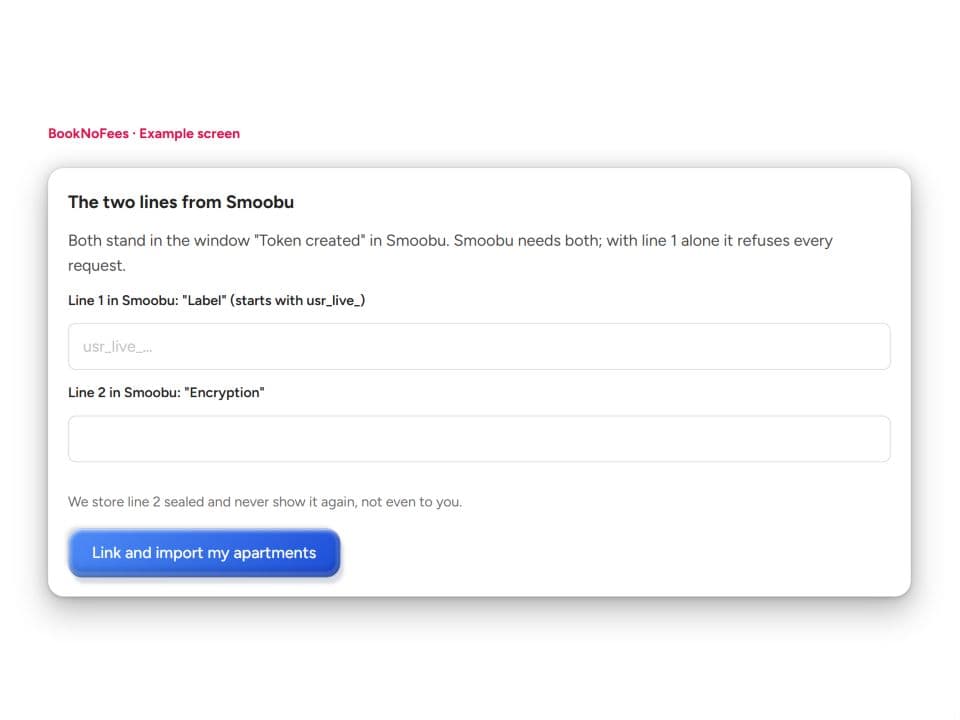
- En Smoobu, abra «Avanzado» → «Clave API». Cree una clave propia para BookNoFees y copie la clave API y el secreto. Para esta función, necesitará acceso a la API de Smoobu.
- En su cuenta de BookNoFees, abra «Conectar Smoobu». Introduzca la clave API y el secreto en los dos campos. BookNoFees comprueba la conexión antes de guardar los datos de acceso.
- Compruebe los alojamientos importados. Los nuevos alojamientos comienzan como borradores. Si ya existen anuncios que coincidan, se asignarán a ellos; si la asignación no está clara, seleccione un anuncio existente o cree un nuevo borrador.
Las cifras que aparecen en esta página son las que utiliza el sitio web. Cuando se modifica una norma, esta página se actualiza en consecuencia.